
Hentikan Git Nanya Kredensial di VS Code
Fix Git yang terus minta password dengan credential helper. Panduan lengkap untuk Windows, macOS, dan Linux plus setup Personal Access Token.
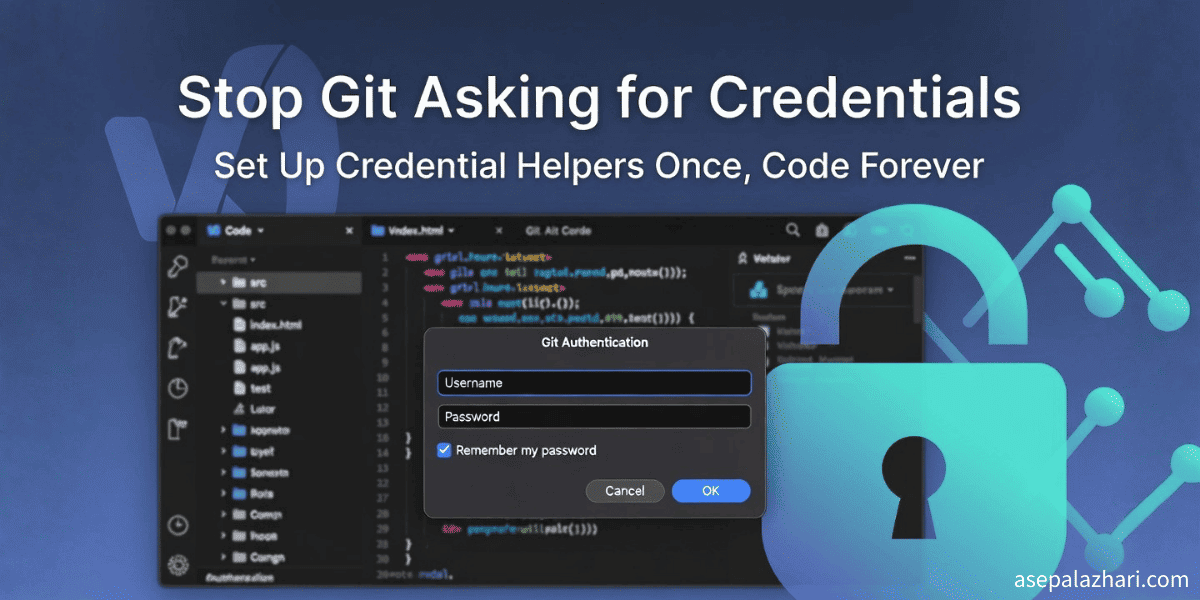
Bayangin deh situasi ini. Lo lagi fokus banget. Code lancar jaya. Test semua pass. Lo stage changes dan hit push. Terus kejadian deh. Popup muncul nanya GitLab username sama password lo. Lagi. Lo ketik deh. Tutup window. Balik ke editor. Flow udah hancur. Fokus buyar.
Ini tuh digital toll booth di dunia development modern. Tiap push, tiap pull, mesti autentikasi lagi. Gue udah berkali-kali ngalamin. Buang waktu berjam-jam gara-gara friction point kecil ini aja.
Gimana kalo gue bilang ini adalah terakhir kalinya lo bakal liat prompt itu?
Git credential helper ada buat solve masalah ini. Mereka simpen credentials lo dengan aman dan kasih ke Git secara otomatis pas dibutuhin. Gak ada lagi interupsi. Gak ada lagi ngetik password pas deploy. Gak ada lagi context switching yang bikin produktivitas anjlok.
Panduan ini bakal tunjukin cara setup credential helper di platform apapun. Sekali. Selamanya.
Kenapa Git Terus Nanya Credentials
Git pake HTTPS buat sebagian besar operasi secara default. Ini bagus sih buat security. Firewall suka. Network kantor ngijinin. Tapi HTTPS butuh autentikasi buat setiap operasi yang nyentuh remote server.
Tanpa credential helper, Git gak punya memori. Tiap push mulai dari nol. Tiap pull minta bukti. Lo jadi password manager manusia, ngetik credentials terus-terusan.
Solusinya bukan hapal lebih cepet. Tapi delegasi tugas memori ke credential helper. Helper ini simpen credentials lo setelah autentikasi pertama sukses dan kasih otomatis buat operasi berikutnya.
Platform yang beda tawarkan helper yang beda. Windows punya Credential Manager. macOS punya Keychain. Linux tawarkan banyak opsi. Semua solve masalah yang sama dengan model security yang beda.
Quick Fix: Git Credential Manager
Jalan tercepet ke credential peace adalah Git Credential Manager. Ini works di semua platform dan integrasi sama fitur security operating system lo.
Windows Setup
Pengguna Windows dapet pengalaman paling smooth. Git Credential Manager udah bundle sama instalasi Git for Windows sejak 2016. Kalo lo install Git baru-baru ini, lo mungkin udah punya.
Buat aktifkan, jalanin command ini:
git config --global credential.helper managerLain kali lo push atau pull, popup window yang secure muncul deh. Lo autentikasi sekali pake browser atau masukkin credentials langsung. Manager simpen di Windows Credential Manager, vault secure yang sama yang dipake Windows buat system passwords.
Setelah autentikasi pertama ini, lo udah kelar. Git bakal ambil credentials otomatis. Gak ada prompt lagi. Gak ada password lagi. Lancar jaya aja.
macOS Setup
Pengguna macOS dapet integrasi yang lebih ketat lagi. Helper osxkeychain hubungin Git langsung ke macOS Keychain, sistem yang kelola semua passwords, certificates, dan secure notes lo.
Jalanin command ini:
git config --global credential.helper osxkeychainDi operasi Git berikutnya, macOS nanya credentials lo. Lo kasih sekali aja. Keychain simpen dengan enkripsi. Operasi ke depannya ambil credentials otomatis.
Bagusnya pendekatan ini adalah sentralisasi. Credentials Git lo tinggal bareng sama WiFi passwords dan application keys. Satu lokasi aman. Satu password buat unlock semuanya. Security macOS jaga semuanya.
Linux Setup
Linux tawarkan flexibility lebih dan pilihan lebih banyak. Opsi paling simple adalah cache helper, yang simpen credentials di RAM buat periode timeout tertentu.
git config --global credential.helper cacheSecara default, credentials tinggal di memory buat 15 menit. Setelah itu, expire. Lo autentikasi lagi deh. Ini balance security sama convenience.
Buat session lebih lama, lo bisa extend timeout:
git config --global credential.helper 'cache --timeout=3600'Ini simpen credentials di cache buat satu jam. Adjust angkanya sesuai workflow lo. Inget aja, timeout lebih lama artinya exposure lebih besar kalo ada yang akses mesin lo.
Cache helper gak pernah nyentuh disk. Semuanya stay di RAM. Pas lo logout atau reboot, credentials ilang. Ini bikin perfect buat shared machines atau developer paranoid.
Baca Juga: Fix VS Code Git Tree View Cepat - Ngomongin soal integrasi Git di VS Code, nih ada masalah umum lainnya yang bunuh produktivitas dan cara fix dalam hitungan detik.
Alternatif: Store Method
Kadang lo pengen penyimpanan permanen tanpa platform-specific tools. Store method nulis credentials ke file plain text di home directory lo.
git config --global credential.helper storeLain kali lo autentikasi, Git save credentials lo ke ~/.git-credentials. Setiap operasi berikutnya baca dari file ini. Gak ada timeouts. Gak ada prompts. Storage permanen.
Tapi ada catch-nya nih. File itu isinya plain text credentials. Siapapun yang punya read access ke home directory lo bisa liat. Gak ada enkripsi. Gak ada proteksi.
Pake method ini cuma di mesin yang lo kontrol penuh. Jangan di shared computers. Jangan di servers. Convenience-nya datang dengan security risks yang nyata.
Gue pake ini di development machine pribadi gue yang di belakang full disk encryption. Encrypted disk jaga credential file. Tapi gue gak bakal pake di work laptop atau cloud instance.
GitLab Personal Access Tokens
GitLab ubah authentication game di 2021. Mereka berhenti terima passwords buat Git operations sepenuhnya. Sekarang lo butuh Personal Access Tokens.
Tokens lebih bagus dari passwords. Lo bisa limit scope mereka. Lo bisa set expiration dates. Lo bisa revoke instant tanpa ubah password asli lo. Mereka designed buat exactly use case ini.
Cara Generate PAT
Dapetin token cuma butuh sekitar 60 detik. Buka GitLab settings. Cari Developer settings di bagian bawah sidebar kiri. Klik Personal access tokens. Pilih Tokens (classic) buat kompatibilitas maksimal.
Klik Generate new token. GitLab nanya token bisa ngapain aja. Buat operasi Git dasar, pilih repo scope. Ini kasih akses read dan write ke repositories lo.
Atur expiration date. Gue rekomen 90 hari buat mesin development. Lebih pendek buat shared environments. Lebih lama buat sistem CI yang butuh stabilitas.
Klik Generate token. GitLab tunjukin token sekali aja. Langsung copy. Lo gak bakal liat lagi.
Sekarang pas Git nanya password, paste token lo. Credential helper lo simpen kayak password. Tapi lebih aman, bisa di-revoke, dan limited scope.
Token Security Best Practices
Perlakukan tokens kayak passwords. Jangan commit ke repositories. Jangan bagikan di chat logs. Jangan paste di public issues.
Pake fine-grained tokens kalo bisa. Mereka biarin lo batasi akses ke specific repositories. Classic tokens kasih akses ke semua repos yang bisa lo reach. Fine-grained tokens ikut prinsip least privilege.
Rotasi tokens secara rutin. Bikin pengingat kalender. Pas token expire, bikin yang baru. Update credential helper lo. Ini batasi damage kalo token bocor.
Buat CI/CD systems, pake environment variables atau secret managers. Jangan hardcode tokens di scripts. Tools kayak GitLab Actions punya built-in secret storage. Pake aja.
Baca Juga: Custom Slash Command di GitLab Copilot Panduan Lengkap - Mau bikin workflow GitLab lo makin kenceng lagi? Belajar cara bikin custom AI commands yang automate development process lo.
Troubleshooting Common Issues
Kadang setup gak work perfectly. Ini nih issues yang paling sering gue liat dan cara fix-nya.
Masih Kena Prompted?
Kalo lo udah configure credential helper tapi masih liat prompts, cek remote URL lo. Jalanin command ini:
git remote -vLiat outputnya. Kalo lo liat URL kayak gini:
origin https://username:password@gitlab.com/user/repo.gitItu masalahnya. Hardcoded credentials di URL override credential helpers. Git pake yang ada di URL duluan.
Perbaiki dengan hapus credentials:
git remote set-url origin https://gitlab.com/user/repo.gitSekarang credential helper lo bisa kerja.
Masalah lain adalah local configuration override global settings. Git cek repository-specific config duluan. Kalo ada yang set credential helper locally, itu menang dari global setting.
Cek local overrides:
git config --local credential.helperKalo return apa-apa, itu masalahnya. Hapus:
git config --local --unset credential.helperSekarang global setting berlaku.
Tabel Perbandingan Method
Method yang beda cocok buat situasi yang beda. Ini nih perbandingannya:
| Method | Security Level | Longevity | Best For | Platform |
|---|---|---|---|---|
| manager | High | Permanent | Personal Windows machines | Windows |
| osxkeychain | High | Permanent | Personal Mac machines | macOS |
| cache | Medium | Temporary (15 menit default) | Shared computers, quick tasks | Linux |
| store | Low | Permanent | Encrypted personal machines only | All |
Pilih berdasarkan kebutuhan security dan pola pemakaian lo. Mesin pribadi dengan disk encryption bisa pake manager, osxkeychain, atau store. Shared environments butuh cache dengan timeout pendek.
Rekomendasi Final
Buat mesin development pribadi lo, pake platform-native helper. Windows dapet manager. macOS dapet osxkeychain. Pengguna Linux sebaiknya pertimbangkan install Git Credential Manager buat pengalaman terbaik, atau pake cache buat kesederhanaan.
Buat komputer bersama, tetap dengan cache dan atur timeout pendek. Kayak 5 sampai 15 menit gitu. Cukup lama buat selesaiin sesi kerja lo. Cukup pendek buat batasi exposure.
Buat servers dan CI/CD systems, hindari credential helpers sepenuhnya. Pake SSH keys. Mereka designed buat automated authentication. Gak ada passwords. Gak ada tokens di files. Cuma keypair authentication.
Ini setup pribadi gue di macOS:
git config --global credential.helper osxkeychainSatu command. Satu autentikasi. Bertahun-tahun smooth Git operations.
Conclusion
Credential prompts adalah masalah yang udah terpecahkan. Git modern tawarkan banyak helpers buat setiap platform dan level security. Lo pilih yang cocok sama kebutuhan lo.
Setup credential helper sekali aja. Pake Personal Access Tokens buat GitLab. Konfigurasi secara global. Terus lupain dan fokus ke yang penting: nulis code.
Gak ada lagi authentication interruptions. Gak ada lagi password fatigue. Gak ada lagi broken flow states.
Cuma smooth, uninterrupted development.
Coba setup sekarang yuk. Diri lo di masa depan bakal berterima kasih setiap hari.